土曜日はブログ更新の日。
本日は、IT、ツールに関する本またはオススメツールや設定のシリーズです。
翻訳作業は、あえてソースを絞って検索したいときも
翻訳をする際、インターネット上の情報はとても役立ちます。最近では、通常のWeb検索だけでなく、生成AIも翻訳者にとって身近な存在になってきました。
ただ、ネットの海には情報があふれているため、自分が欲しい情報をピンポイントで見つけるのが難しかったり、そのプロジェクトには適さない情報まで検索結果に混ざってしまったりすることも少なくありません。
たとえば英語のスタイルガイドでも、シカゴマニュアル(The Chicago Manual of Style)とAOスタイルブック(The AP Stylebook)では、推奨される表記が異なるケースがあります。
そんなときに便利なのが、「検索対象をあえて限定する」という方法です。
そこで本日の投稿では、ちょうど一昨日の2026年7月16日に名称が変更された Gemini Notebook(旧 NotebookLM)を使って、「あえてソースを絞ってAI検索する方法」をまとめました。
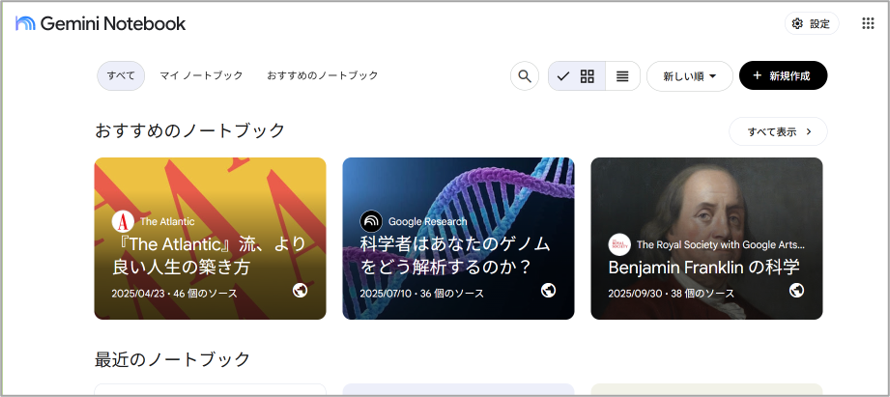
Gemini Notebookに、参考にしたいスタイルガイドだけ入れてみた
まずは、Gemini Notebook にログインします。
(※個人で利用する場合は、Googleアカウントがあれば無料で使えます。)
右上の「+新規作成」をクリックします。
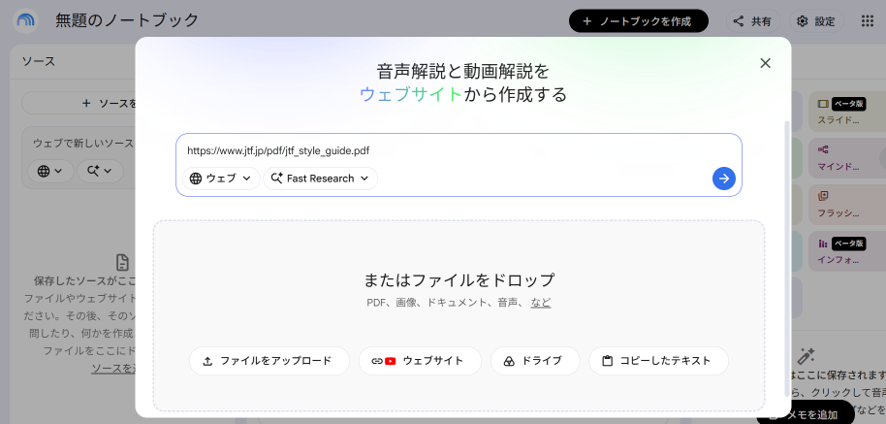
上部の入力欄にURLを入力するか、下部の「またはファイルをドロップ」エリアにファイルをドラッグ&ドロップし、「→」をクリックします。
今回は、以前の投稿でご紹介した『JTF日本語標準スタイルガイド』を取り込んでみました。
-ITやツール本、おススメ設定-1-300x150.png)
取り込みが完了すると、『JTF日本語標準スタイルガイド』の内容についてAIに質問できるようになります。
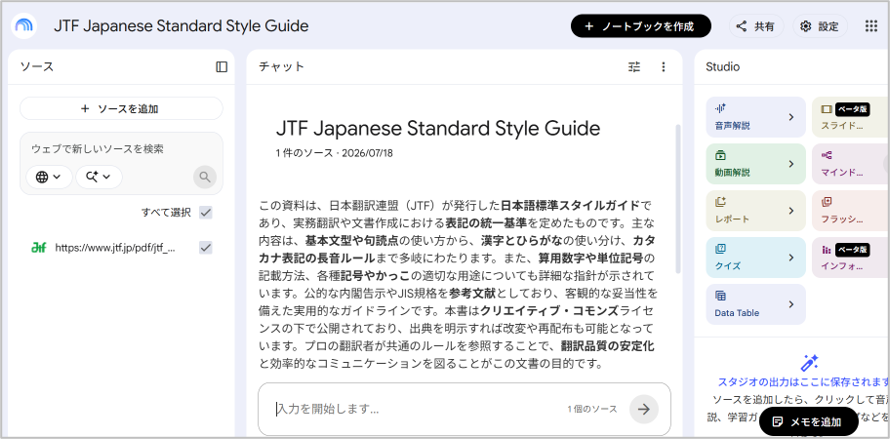
試しに「入力を開始します…」のチャット欄で、カタカナ語の長音について質問してみると、回答だけでなく、その根拠となる解説まで表示してくれました。
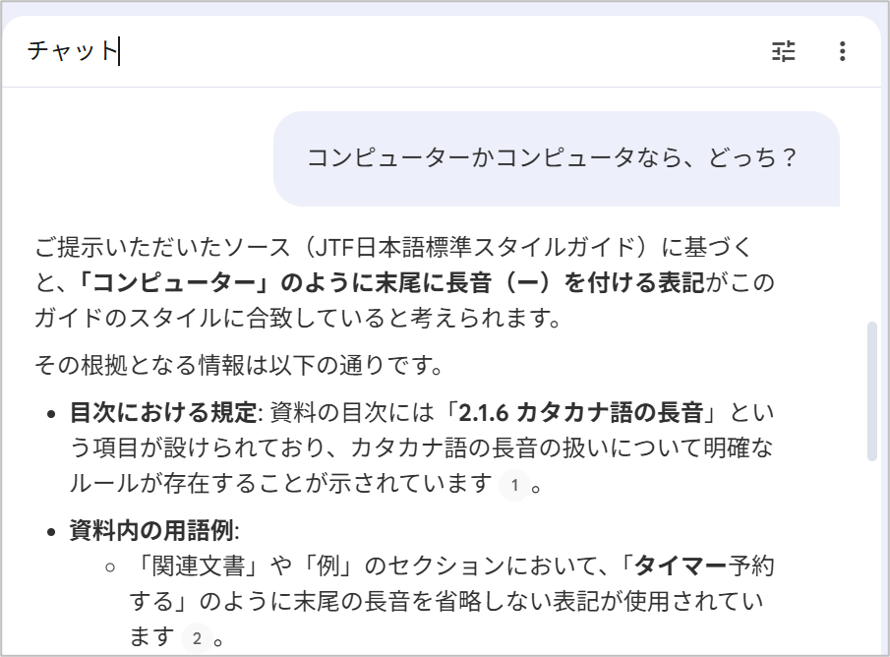
これまでは、ファイルを開いて [Ctrl]+[F] で検索し、しかも適切なキーワードを入力しなければ目的の箇所にたどり着けませんでした。
その点、Gemini Notebookなら、自分の言葉で質問するだけで必要な情報を探し出してくれます。スタイルガイドを読む時間そのものがなくなるわけではありませんが、「どこに書いてあったかな?」と探し回る時間を大きく減らせるのは、とても便利だと感じました。
気になる電子化のゆくえ
このような便利な使い方を知ると、次に気になってくるのは、参考資料の電子化です。
『JTF日本語標準スタイルガイド』のようにブラウザで閲覧できたり、PDFとしてダウンロードできたりする資料なら、今回ご紹介したような使い方ができます。
一方で、有料の書籍だったり、電子版がKindleなどの形式でしか提供されていなかったりする場合は、現時点では同じように活用するのは難しそうです。
参考書籍がKindle本の場合は、以前の投稿でご紹介したようにPC版Kindleアプリを使って読んでいます。検索機能が便利なので愛用していますが、今後はAIチャットのような機能が搭載される日も来るかもしれません。
電子化やAIの進化によって、翻訳者の情報収集やリサーチの方法も少しずつ変わっていきそうです。
これからも新しいツールや機能にはアンテナを張りながら、うまく取り入れていきたいと思います。


コメント